Atributos ARIA dinámicos: Creando componentes accesibles que cambian de estado en tiempo real.
Aprende a usar atributos ARIA dinámicos para crear componentes accesibles que cambian de estado en tiempo real, sincronizando interfaz, interacción y semántica.
♿ Accesibilidad dinámica · Estados ARIA en tiempo real
Un componente accesible no solo cambia de aspecto: cambia su estado semántico y debe comunicarlo en el mismo instante.
Cómo construir componentes que cambian de estado visual y de comportamiento sin dejar atrás a quien navega con lector de pantalla. Hoy en Tu Código Cotidiano sincronizamos interfaz, interacción y árbol de accesibilidad.
Tu componente sí cambia de estado, pero no siempre se lo cuenta a quien no puede verlo. Invertimos horas puliendo animaciones de despliegue, botones toggle y notificaciones en vivo, pero cuando una persona navega con lector de pantalla, toda esa riqueza interactiva puede convertirse en silencio. La interfaz evolucionó; la semántica, en cambio, se quedó congelada en la primera carga.
La accesibilidad dinámica no consiste en repartir atributos aria-* como etiquetas mágicas. Consiste en una arquitectura donde el estado visual, el estado interactivo y el estado semántico se actualizan juntos, sin desincronizarse. Cuando HTML nativo no basta, ARIA entra para reflejar en tiempo real lo que el componente realmente es, hace y anuncia.
Accesibilidad dinámica no es “poner ARIA”: es sincronizar tu estado interno con el árbol de accesibilidad en tiempo real.
1. Regla base: HTML nativo primero, ARIA después
Antes de hablar de atributos ARIA dinámicos, hay una regla que no conviene romper: si un elemento HTML nativo ya te da la semántica y el comportamiento que necesitas, úsalo. No construyas un widget complejo a base de <div>, role y parches de teclado si el navegador ya sabe resolverlo con una etiqueta real. En accesibilidad, la mejor decisión muchas veces no es “añadir más ARIA”, sino partir de un elemento que ya nace con semántica correcta.
Esto importa todavía más cuando el componente va a cambiar de estado en tiempo real. Si empiezas desde una base nativa, el foco, la activación por teclado, la semántica básica y parte del anuncio accesible ya vienen resueltos. Si empiezas desde una caja genérica, heredas una deuda técnica: tendrás que reconstruir manualmente comportamientos que el HTML ya ofrecía desde el principio.
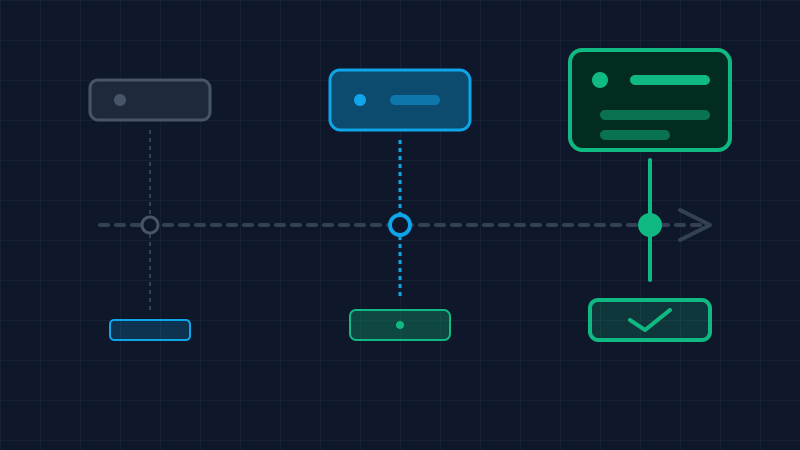
Base frágil: semántica reconstruida a mano
Aquí solo vemos una caja genérica disfrazada de botón. En un caso real, habría que añadir
role="button", tabindex="0" y estados como
aria-pressed="false", pero incluso así seguirías reconstruyendo a mano
foco, teclado, activación y cambios de estado.
Base correcta: control nativo enriquecido
Esta pieza representa el caso correcto: un <button> nativo que luego
puede enriquecerse con aria-pressed u otros atributos dinámicos. La semántica
base, el foco y la interacción ya existen antes de añadir ARIA.
Llevar esto a la práctica significa que un <button> real te deja muchísimo más cerca de una solución correcta que un <div role="button">. El botón nativo ya participa correctamente en el orden de tabulación, responde a Enter y Espacio, expone su rol de forma natural al árbol de accesibilidad y no te obliga a reconstruir manualmente su comportamiento base.
En cambio, cuando conviertes una caja genérica en “botón”, te toca simular foco, teclado, semántica y coherencia de interacción. Y justo ahí es donde nacen muchos errores: componentes que parecen correctos con mouse, pero fallan con teclado o lector de pantalla. Si tu widget además va a alternar estados como expandido, presionado, ocupado o anunciado en vivo, empezar desde una base nativa sólida te ahorra una enorme cantidad de trabajo manual.
La idea clave de esta guía es simple: ARIA no debería reemplazar lo que HTML ya hace bien; debería reflejar los cambios de estado que HTML por sí solo no puede expresar en ese patrón concreto.
Primero elige el elemento correcto. Después sincroniza su estado con ARIA. Si inviertes ese orden, el componente nace roto y luego intentas maquillarlo.
2. aria-expanded: cuando abrir y cerrar también debe anunciarse
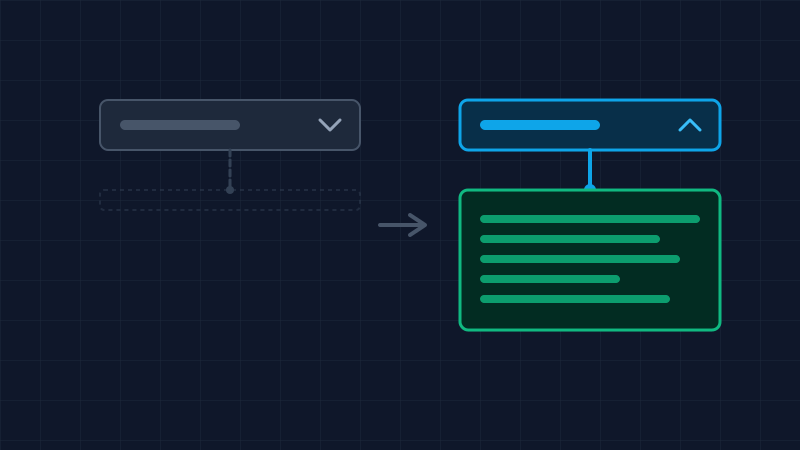
Entremos en uno de los patrones más importantes de la accesibilidad dinámica: los componentes de tipo disclosure o acordeón. Visualmente, todo parece simple: el usuario pulsa un encabezado y el panel aparece o desaparece. Pero en accesibilidad no basta con que el contenido cambie de tamaño, se deslice o altere su display. Si el control no expone ese cambio de estado, una persona que navega con lector de pantalla puede seguir percibiendo el componente como si nada hubiera ocurrido.
Ahí es donde aria-expanded se vuelve esencial. Este atributo se coloca en el control interactivo que abre o cierra la región y comunica si el contenido asociado está expandido (true) o colapsado (false). La idea clave no es “marcar que existe un panel”, sino reflejar en tiempo real el estado actual del componente desde el punto de vista semántico.
Para aterrizar este patrón de forma correcta, la referencia más útil es APG: el encabezado del acordeón debe contener un <button> nativo, y ese botón es quien porta el estado mediante aria-expanded. De ese modo, el mismo elemento que recibe el foco y dispara la interacción es también el que comunica si el panel está abierto o cerrado.
Además, conviene añadir aria-controls apuntando al id del panel correspondiente, para establecer una relación programática clara entre el control y la región que gobierna. Y hay un matiz avanzado que vale mucho la pena mencionar: si tu acordeón está diseñado para que siempre haya al menos un panel abierto, el botón del panel activo puede llevar aria-disabled="true", indicando que en ese instante no puede colapsarse.
Dicho de forma simple: en un acordeón accesible, el botón no solo abre contenido; también narra su estado. Esa sincronía entre interacción, foco y semántica es justo lo que convierte un efecto visual en un componente realmente accesible.
3. aria-pressed: el mismo botón, otro estado
El siguiente patrón clave en accesibilidad dinámica es el toggle button o botón de alternancia. A diferencia de un botón de acción simple —que ejecuta algo y termina su trabajo en el instante del clic— un botón toggle conserva un estado: activado o desactivado. Ahí es donde entra aria-pressed, un atributo pensado específicamente para comunicar si ese mismo control está presionado (true) o no (false).
Este detalle es importante: aria-pressed no existe para “hacer más accesible cualquier botón”, sino para modelar un botón cuya identidad permanece estable mientras su estado cambia. En casos más avanzados también puede tomar el valor mixed, útil cuando el control representa un estado parcial sobre múltiples elementos, pero la intuición central sigue siendo la misma: no cambia el botón, cambia su condición.
Aquí aparece una de las trampas más comunes al trabajar con ARIA dinámico: si usas aria-pressed, no deberías ir cambiando la etiqueta visible ni el nombre accesible del botón cada vez que el usuario lo alterna. Lo correcto es que el control conserve su identidad y que lo que varíe sea su estado semántico. Si un botón se llama “Silenciar”, debería seguir llamándose “Silenciar” tanto cuando está inactivo como cuando ya ha sido activado.
En otras palabras: el usuario no está frente a dos botones distintos, sino frente al mismo botón en dos estados diferentes. Si al activarlo cambias el texto a “Activar sonido”, ya no estás describiendo un botón presionado; estás sustituyendo un control por otro, y esa mutación rompe el modelo mental que las tecnologías de asistencia esperan encontrar.
La regla práctica es simple: si cambia el estado, usa aria-pressed; si cambia la acción o cambia el nombre del control, probablemente no estás ante un toggle button.
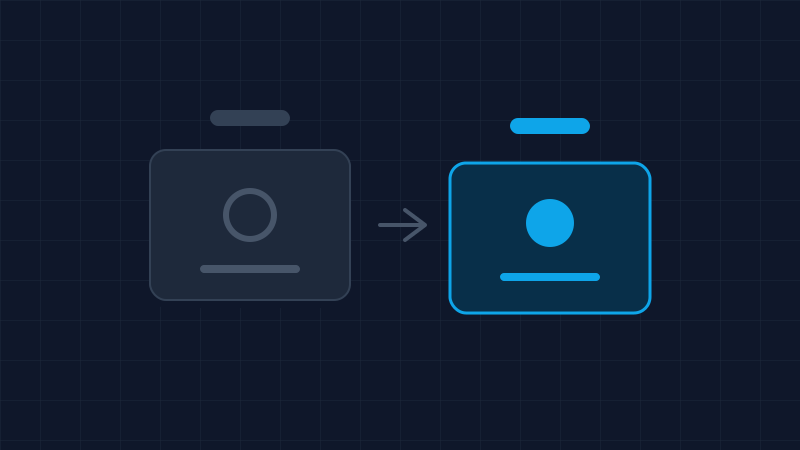
Estado inactivo
El botón conserva su nombre. Semánticamente, este caso representaría un estado como
aria-pressed="false".
Estado activado
La identidad visual sigue siendo la misma, pero el estado cambió. Semánticamente, aquí el botón representaría
aria-pressed="true".
Dicho de forma simple: un toggle button accesible no necesita reinventarse en cada clic. Necesita conservar su identidad y anunciar con precisión en qué estado se encuentra. Esa diferencia entre “el mismo control con otro estado” y “un control distinto con otro texto” es la que separa una implementación robusta de una accesibilidad improvisada.
Si el botón sigue siendo el mismo, cambia su estado. Si cambia su acción o su nombre, probablemente ya no estás modelando un verdadero toggle button.
4. aria-live y aria-busy: anunciar cambios sin interrumpir mal
Demos un paso más allá de botones, acordeones y toggles. ¿Qué ocurre cuando el contenido de la página cambia por sí solo después de la carga inicial? Piensa en una notificación flotante, un carrito que actualiza su total, un formulario que valida en vivo o un buscador que reemplaza resultados mientras escribes. Un usuario visual suele detectar esos cambios de reojo, pero una persona que navega con lector de pantalla puede seguir enfocada en otra zona del documento y no enterarse de nada. Ahí es donde entran las live regions, controladas por aria-live.
La idea central es sencilla: una región viva no mueve el foco ni secuestra la navegación del usuario. Lo que hace es convertir una parte del DOM en una zona cuyas actualizaciones pueden anunciarse cuando su contenido cambie. Con aria-live="polite", el lector de pantalla espera un momento adecuado antes de hablar; con aria-live="assertive", interrumpe de inmediato. Por eso, assertive debería reservarse para errores críticos o cambios verdaderamente urgentes. Si abusas de él, no mejoras la accesibilidad: la vuelves agresiva.
<div aria-live="polite" aria-atomic="true" class="notificaciones-toast">
  <!-- aquí se inyectan mensajes como "Producto añadido al carrito" -->
</div>
Este patrón suele ir muy bien en zonas de notificación, validación o feedback breve. Aquí aria-live="polite" le dice al lector de pantalla: “cuando haya algo nuevo, anúncialo sin atropellar lo que la persona está haciendo ahora mismo”. Y aria-atomic="true" añade un detalle muy valioso: pide que se anuncie la región como una unidad completa, no solo el pequeño fragmento que acaba de mutar. Eso evita mensajes recortados o difíciles de interpretar cuando el contenido cambia en varias partes.
Comentarios y valoraciones
No hay comentarios aún. ¡Sé el primero en opinar!